

MCP で Claude や ChatGPT から Tuhmo を使う
普段使っている AI が、ワークスペースのデータを読み取ったり作成したりできるようになります。
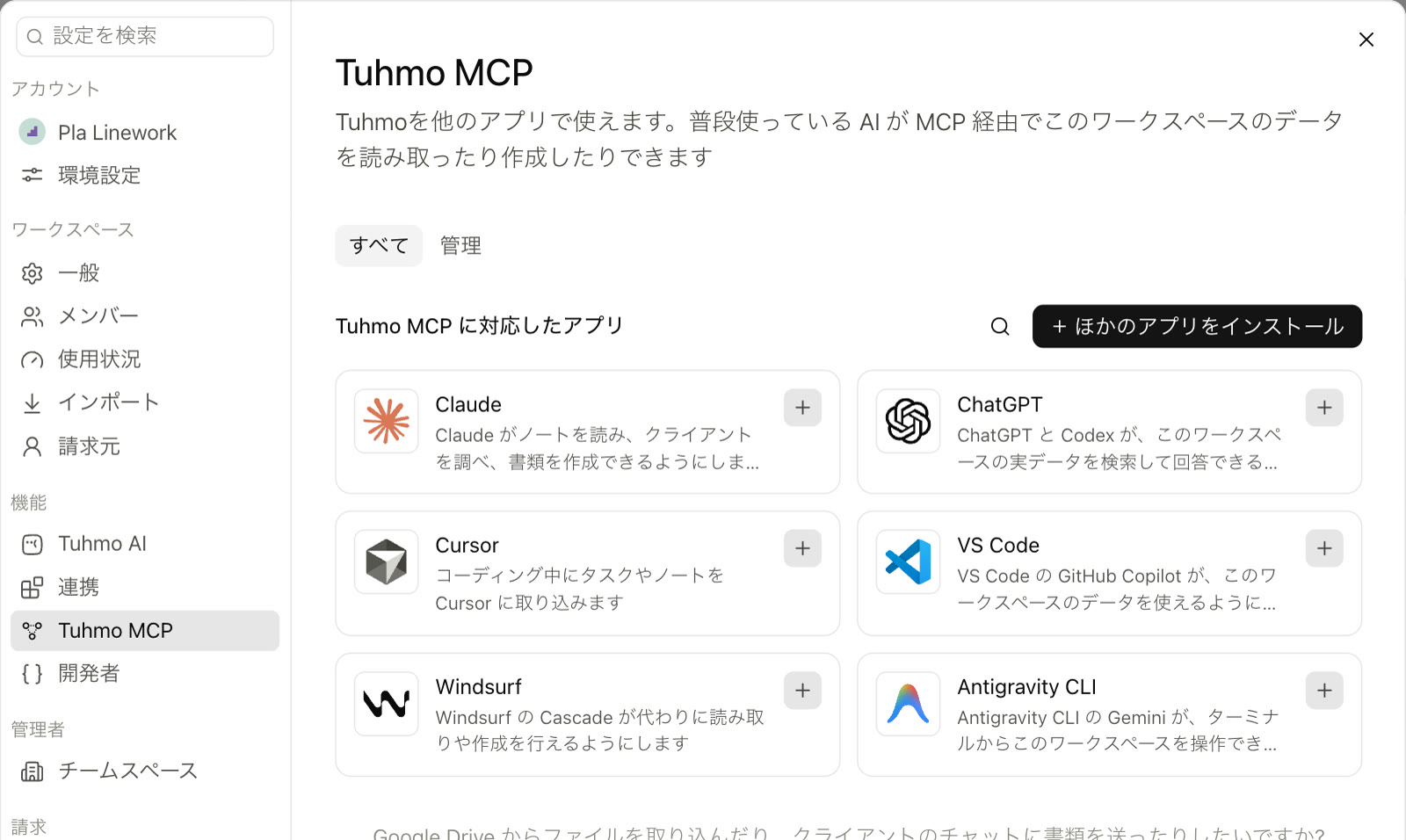
Tuhmo MCP を使うと、Claude や ChatGPT などの AI がワークスペースの実際のデータを検索して回答できます。ノートの読み取り、クライアントの検索、書類の作成などが可能です。Claude Code、Cursor、VS Code、Windsurf、Antigravity CLI にも対応しています。
Claude と連携する
- 1
「設定」›「Tuhmo MCP」を開き、Claude を選択して MCP URL を表示します
- 2
Claude を開き、「Settings」から「Connectors」を選択します
- 3
「Add custom connector」をクリックし、URL 欄に MCP URL を入力します
- 4
Claude から Tuhmo の同意画面に移動するので、ワークスペースを選び、権限を確認します
ChatGPT と連携する
- 1
「設定」›「Tuhmo MCP」を開き、ChatGPT を選択します
- 2
ChatGPT を開き、「Settings」から「Connectors」を選択します。このメニューが表示されない場合は、先に「Developer mode」をオンにしてください
- 3
「Create」をクリックし、MCP server URL 欄に MCP URL を入力します
- 4
開いたページでアクセスを許可します
AI ができること
読み取りと下書きの作成は、初期設定でオンになっています。クライアントへの送信、金額、削除は、自分でチェックを入れる必要があります。各 AI の確認やアンインストールは「管理」タブで行えます。アンインストールすると、その AI はすぐにアクセスできなくなります。
Free プランでは、AI のアクセスは読み取りのみです。AI に作成や変更をさせるには Plus 以上が必要です。
この記事は役に立ちましたか?
次へ
プランと無料トライアル
無料で始められ、Plus はカード登録なしで14日間無料で試せます。