

クライアントと連絡先を追加する
クライアントや会社は名前だけで追加できます。連絡先とその連絡手段は、準備ができたときにクライアントのページで追加します。
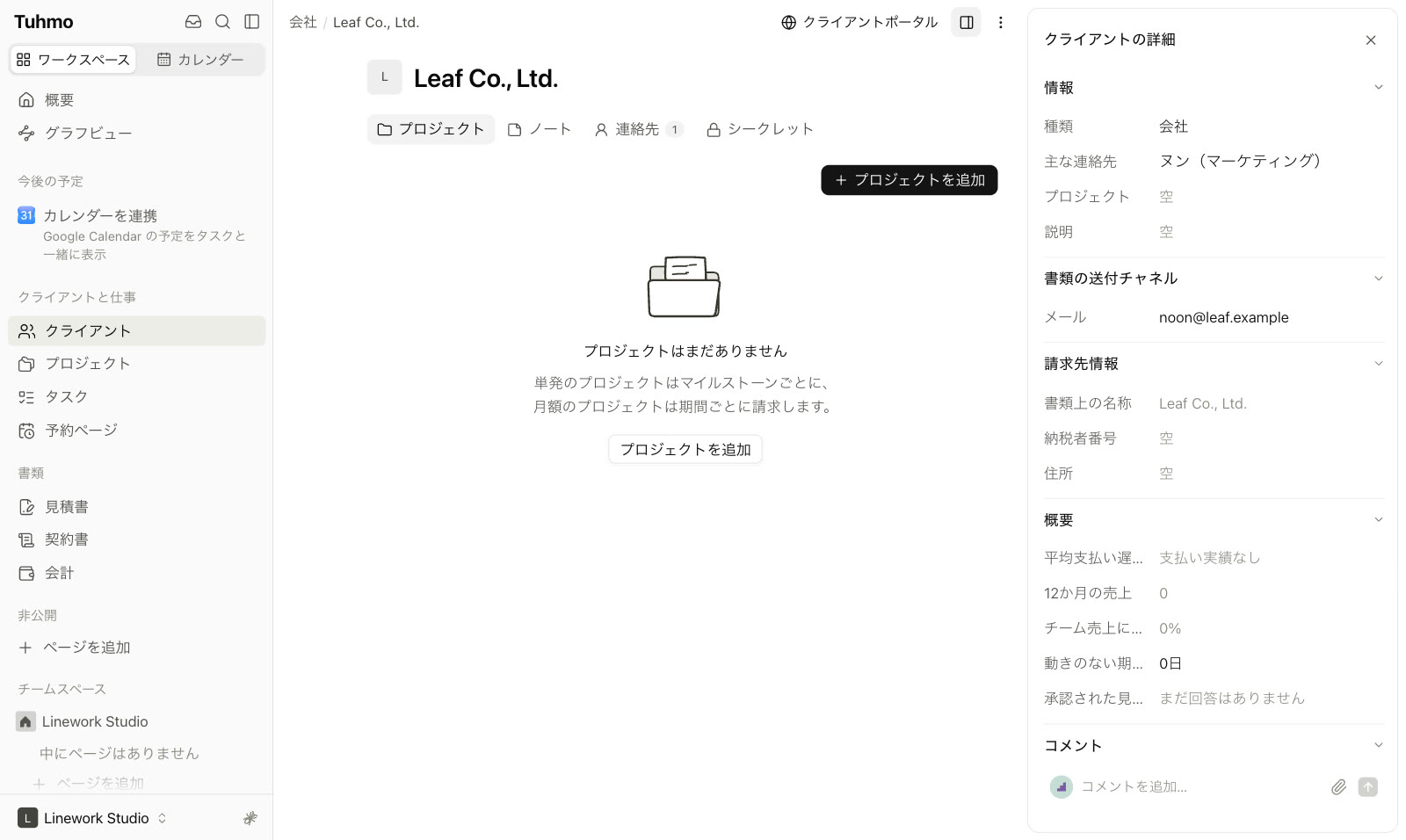
クライアントを追加する
- 1
サイドバーの「クライアント」を開きます。
- 2
個人の場合は「クライアント」タブ、企業の場合は「会社」タブを選択します。
- 3
「クライアントを追加」または「会社を追加」をクリックします。
- 4
「クライアント名」または「会社名」と、必要に応じてメモを入力し、追加ボタンをクリックして保存します。
必須の項目はありません。保存したら名前をクリックして、クライアントのページを開きます。ページには「プロジェクト」、「ノート」、「連絡先」、「シークレット」のタブがあります(「シークレット」はアクセス権のある人にのみ表示されます)。
連絡先を追加する
- 1
クライアントのページを開き、「連絡先」タブに移動します。
- 2
「連絡先を追加」をクリックします。
- 3
名前と役職を入力し、「連絡手段を追加」をクリックして、メール、電話、LINE、Telegram、WhatsApp、Facebook、Instagram、X、ウェブサイトなどの連絡手段を追加します。
- 4
保存します。
支払いの担当者には「主な連絡先 (支払いについて最初に連絡する人)」にチェックを入れます。クライアントの最初の連絡先には、あらかじめチェックが入っています。
メールは入力するとすぐに書類の送信に使えます。チャットの連絡手段は、クライアントに一度確認してもらう必要があります。連絡先の行の末尾にある ⋯ をクリックして「紐付け」を選択すると、クライアントがチャットで確認するためのコードが表示されます。
クライアントを編集・削除する
クライアントのページ右上の ⋯ をクリックし、「クライアントを編集」または「クライアントを削除」を選択します。クライアントを削除すると、そのクライアントのサービス、プロジェクト、請求書、タスクはゴミ箱に移動し、そこから復元できます。
この記事は役に立ちましたか?
次へ
クライアントポータルのリンク
クライアントポータルは、あなたが送ったすべての書類を、クライアントが 1 つのリンクから確認できるウェブページです。アカウントの作成は不要です。