

サイドバーの使い方
左側のサイドバーから、「概要」をはじめ、クライアント、プロジェクト、お金の書類まで、Tuhmo のあらゆる場所に移動できます。
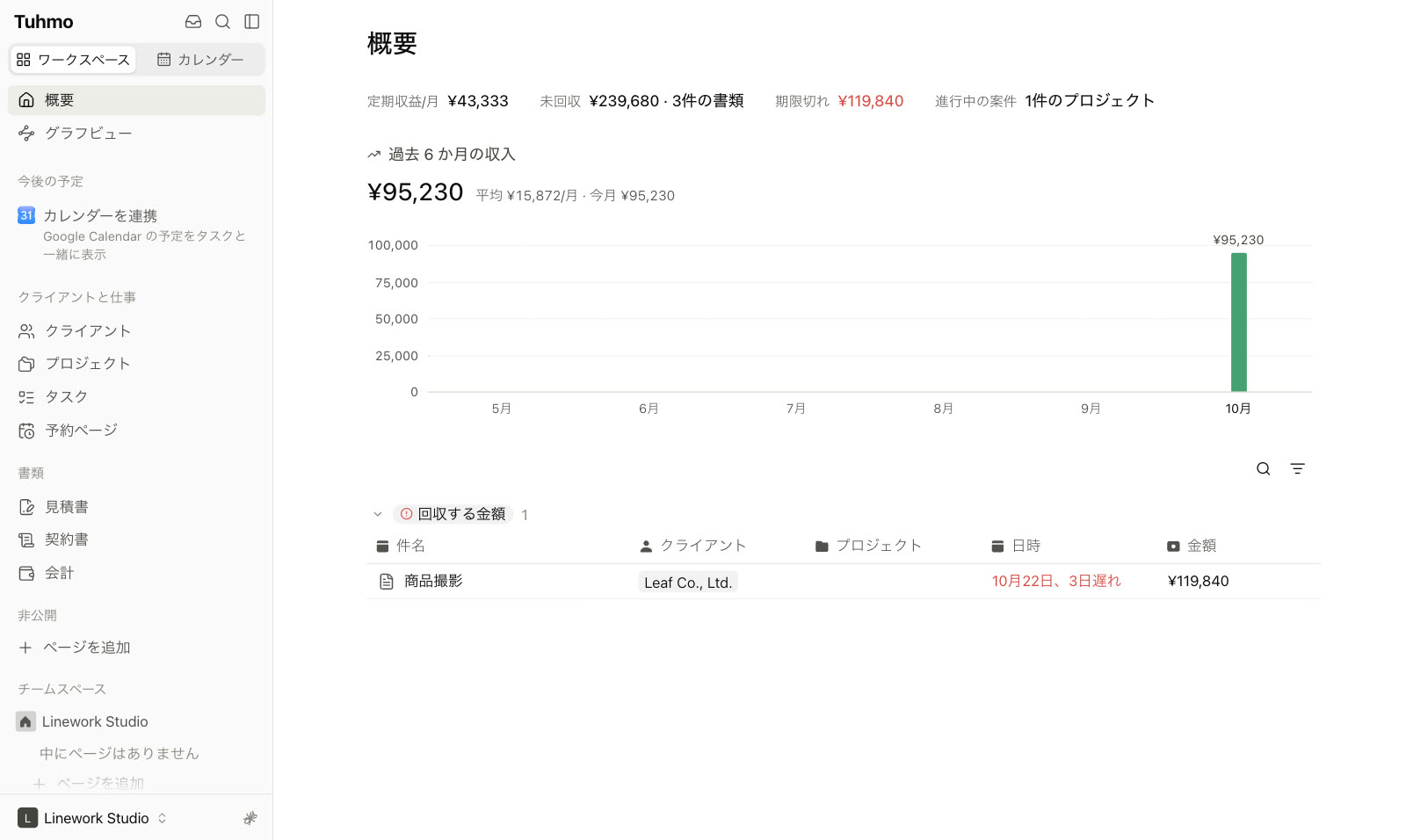
サイドバーの上部
- ワークスペース名:ワークスペースの切り替えのほか、「ワークスペースを作成」、「メンバーと招待」、「設定」、「ヘルプ」、「ログアウト」を開けます。
- 受信トレイ:通知やあなた宛てに送られたものが届きます。ボタンの数字は未読の件数です。
- 検索:⌘K(または Ctrl+K)でも開けます。
- 概要:ホームページです。対応が必要なことをまとめて表示します。
2 つのメインメニュー
- プロジェクトとタスク:「プロジェクト」と「タスク」。
- クライアントと書類:「クライアント」、「会計」、「見積書」、「契約書」、「予約ページ」。
グループの見出しをクリックすると、折りたたんだり展開したりできます。その下には、「お気に入り」、チームスペース、プライベートページを含むノートのセクションがあります。「ゴミ箱」はサイドバーの一番下にあります。
サイドバーは ⌘\(または Ctrl+\)で閉じたり開いたりでき、右端をドラッグすると幅を変えられます。
スマートフォンの場合
メニューボタンをタップするか、画面の左端から右にスワイプするとサイドバーが開きます。上段には「概要」、「カレンダー」、「受信トレイ」、「検索」があります。
ワークスペースでのあなたの役割にアクセス権がない場所は、メニューに表示されない場合があります。
この記事は役に立ちましたか?
次へ
ワークスペースを検索する
⌘K で開く1つの検索ボックスから、タスク、ノート、プロジェクト、クライアントを探したり、任意のページに移動したりできます。
続きを読む